Tutorial ini menjelaskan tentang bagaimana mengakses TP-Link Access Point dibawah Mikrotik Hoyspot proxy.
This is the example of your topology
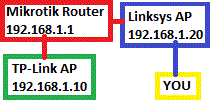 1. Mikrotik Router dengan an IP 192.168.1.1
2. TP-Link AP dengan IP 192.168.1.10
3. Linksys AP dengan IP 192.168.1.20
4. dan komputer anda adalah client dari Linsys AP dengan IP 192.168.1.x
*) X is any number between 2 until 254
Dengan topologi seperti di atas, secara default, jika mikrotik router menggunakan Hotspot dengan Mikrotik, anda tidak akan bisa mengakses akses point manapun, termasuk PING, anda hanya akan mendapatkan RTO jika mengirim ping ke 192.168.1.20 or 192.168.1.10.
dan Tutorial ini akan menjelaskan bagaimana men-setting mikrotik sehingga anda dapat mengakses TP-Link AP menggunakan web browser. Langkah-langkahnya:.
1. Silahkan catat MAC address yang dimiliki TP-Link AP, (For example is C0:F8:DF:68:4C:CA)
2. Login mikrotik dengan winbox
3. Pilih Menu IP
4. Pilih Hotspot
5. Pilih IP-Binding Tab
6. Add New ( )
)
7. Isikan mac address dengan mac address AP TPlink (C0:F8:DF:68:4C:CA)
8. Isikan IP dengan IP Address AP TPlink (192.168.1.10)
9. Pada dropdown, pilih Bypassed
10. OK
Selesai, sekarang anda bisa mengakses TP-Link AP management menggunakan browser komputer dengan memasukkan 192.168.1.10 (IP of AP).
This is the example of your topology
2. TP-Link AP dengan IP 192.168.1.10
3. Linksys AP dengan IP 192.168.1.20
4. dan komputer anda adalah client dari Linsys AP dengan IP 192.168.1.x
*) X is any number between 2 until 254
Dengan topologi seperti di atas, secara default, jika mikrotik router menggunakan Hotspot dengan Mikrotik, anda tidak akan bisa mengakses akses point manapun, termasuk PING, anda hanya akan mendapatkan RTO jika mengirim ping ke 192.168.1.20 or 192.168.1.10.
dan Tutorial ini akan menjelaskan bagaimana men-setting mikrotik sehingga anda dapat mengakses TP-Link AP menggunakan web browser. Langkah-langkahnya:.
1. Silahkan catat MAC address yang dimiliki TP-Link AP, (For example is C0:F8:DF:68:4C:CA)
2. Login mikrotik dengan winbox
3. Pilih Menu IP
4. Pilih Hotspot
5. Pilih IP-Binding Tab
6. Add New (
) 7. Isikan mac address dengan mac address AP TPlink (C0:F8:DF:68:4C:CA)
8. Isikan IP dengan IP Address AP TPlink (192.168.1.10)
9. Pada dropdown, pilih Bypassed
10. OK
Selesai, sekarang anda bisa mengakses TP-Link AP management menggunakan browser komputer dengan memasukkan 192.168.1.10 (IP of AP).
Komentar